








Laden Sie das Programm über den folgenden Download-Link herunter
| SPRACHE | 64 BITS | 32 BITS |
| DEUTSCH | Herunterladen | Herunterladen |
| ENGLISCH | Herunterladen | Herunterladen |
| FRANÇAIS | Télécharger | Télécharger |
| ITALIANO | Scarica | Scarica |
| ESPAÑOL | Descargar | Descargar |
| PORTUGUES | Descarga | Descarga |
BITTE BEACHTEN SIE: Um eine erfolgreiche Installation der Lifetime-Version von Office zu gewährleisten, empfehlen wir Ihnen, alle zuvor auf Ihrem Computer installierten Versionen von Office zu deinstallieren, einschließlich Office 365, da dies zu Konflikten während der Installation führen kann.
1- Installationsvorgang:
Sobald der Download abgeschlossen ist, folgen Sie diesen Schritten:
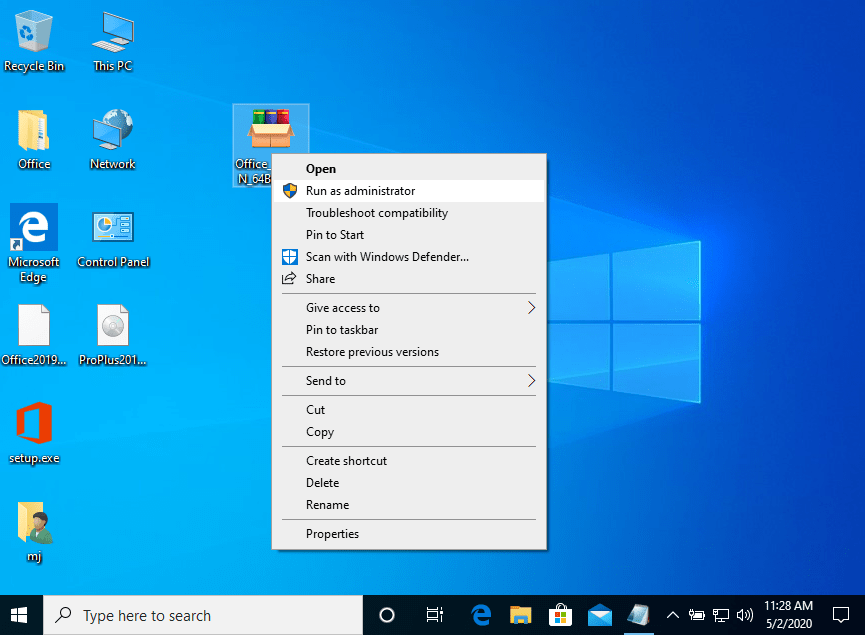
- Klicken Sie mit der rechten Maustaste auf die Datei und wählen Sie dann die Option “Als Administrator ausführen”.
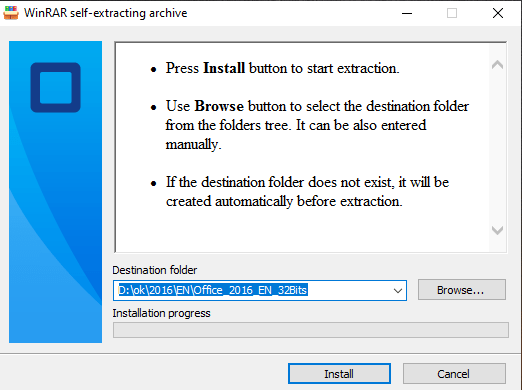
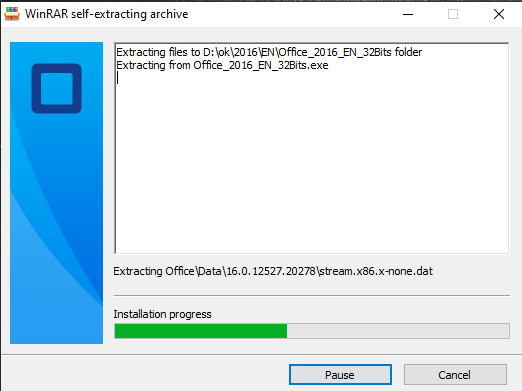
2. Klicken Sie auf die Schaltfläche “Installieren”. Dadurch wird die Anwendung entpackt und Ihr Produkt installiert.
2.1- Software-Aktivierung (Option 1):
Sobald der Download und die Installation des Programms abgeschlossen sind, geben Sie den Aktivierungsschlüssel ein, wenn Sie eine beliebige Anwendung aus dem Microsoft Office-Paket starten. Es wird das erste sein, was Sie dazu auffordert.
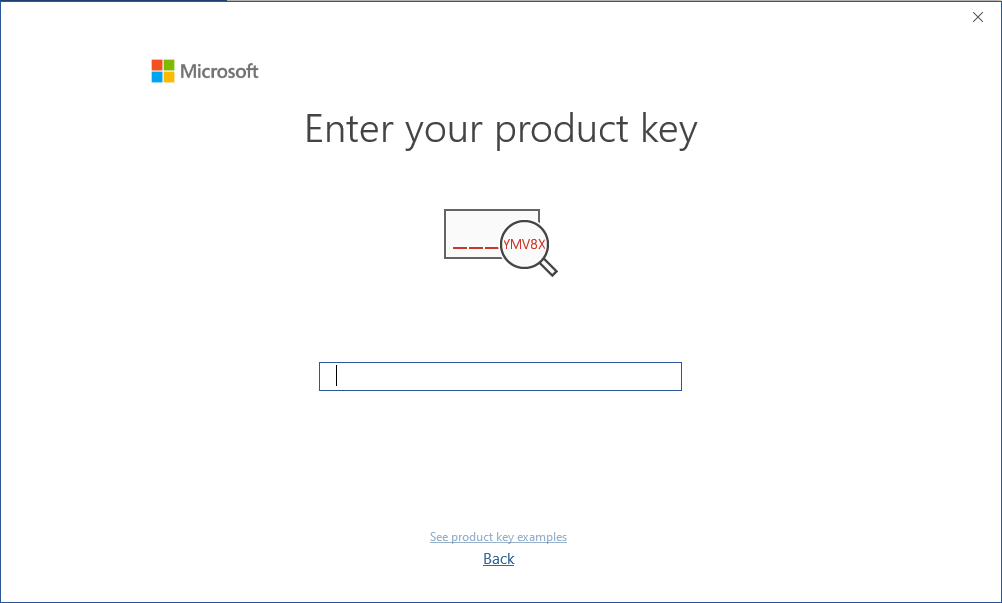
Während der Installation von Microsoft Office sollten Sie aufgefordert worden sein, den Produktschlüssel einzugeben, den wir Ihnen geschickt haben. Falls dies nicht geschehen ist, öffnen Sie bitte Word, klicken Sie auf “Datei”, dann auf “Konto” und geben Sie dort den mitgelieferten Schlüssel ein.
Wenn Sie dies nicht tun, wird Ihr erworbenes Microsoft Office nach 30 Tagen zu einer Testversion.
2.2- Software-Aktivierung (Option 2):
Offline-Aktivierung per Telefon
Die Aktivierung von Office per Telefon ist einfach und erfordert nur wenige Schritte:
Schritt 1: Öffnen Sie eine beliebige Microsoft Office-Anwendung auf Ihrem System und klicken Sie auf die Registerkarte “Konto” in der linken Seitenleiste.
Schritt 2: Suchen Sie im Kontofenster die Schaltfläche “Produkt aktivieren” oder “Produkt ändern” in der Mitte des Bildschirms und klicken Sie darauf.
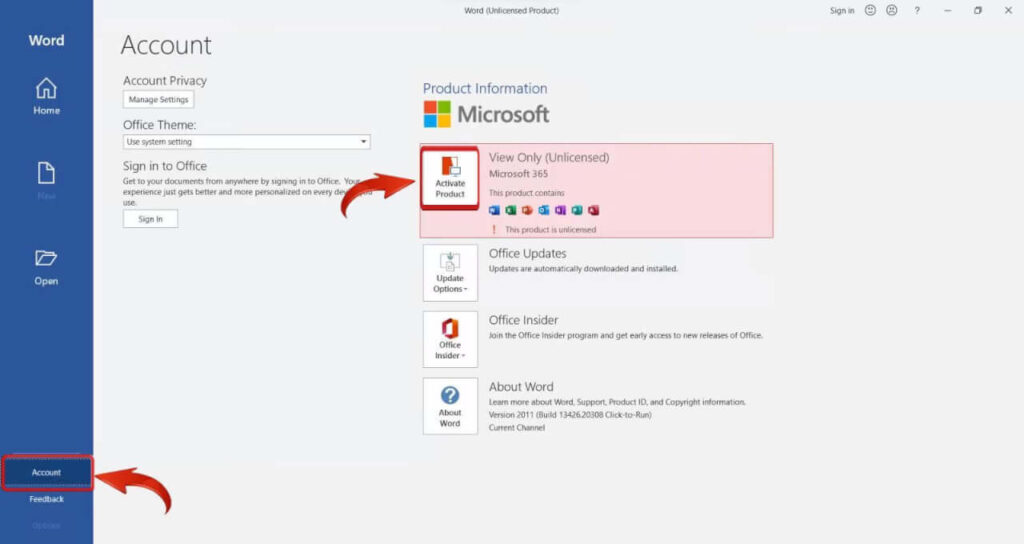
Microsoft Office 2016 Produkt aktivieren
Schritt 3: Klicken Sie auf den Link “Ich möchte mich nicht anmelden oder ein Konto erstellen” am unteren Rand des Dialogfelds.
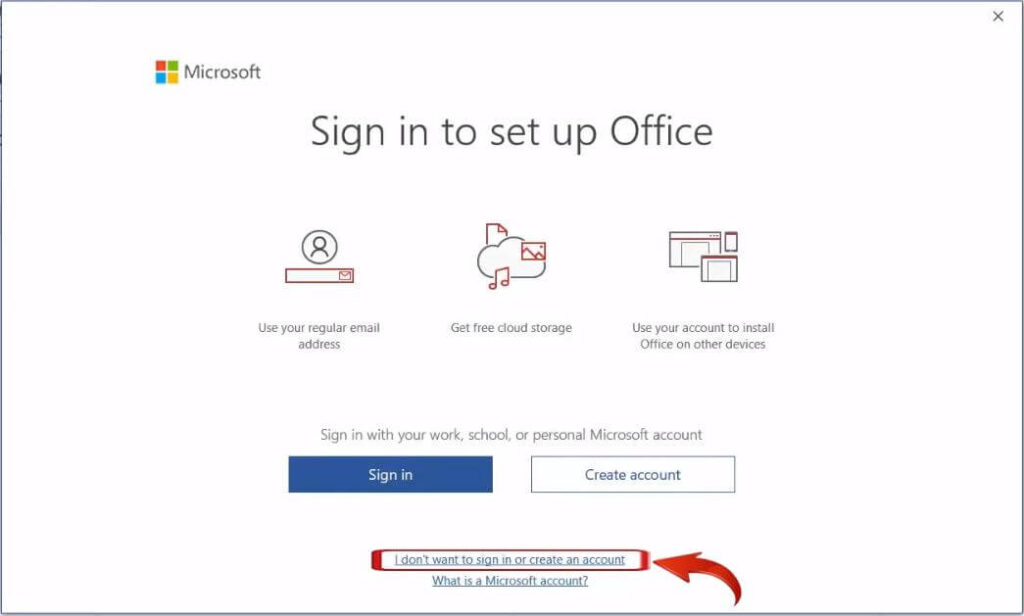
Microsoft richtet Office-Dialog ein
Schritt 4: Geben Sie Ihren Produktschlüssel in das Feld in der Mitte des Bildschirms ein.
Schritt 5: Nach der Eingabe erscheint die Schaltfläche “Aktivieren”; klicken Sie darauf.
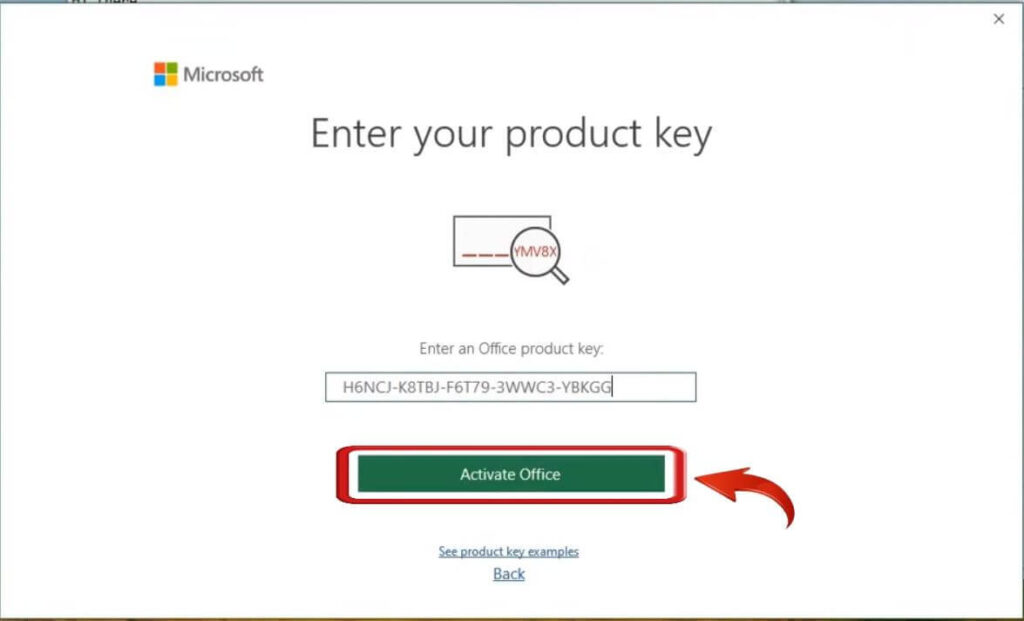
Microsoft Office Office aktivieren
Schritt 6: Der Microsoft Office-Aktivierungsassistent wird geöffnet. Wählen Sie “Ich möchte die Software telefonisch aktivieren” und klicken Sie auf “Weiter”.
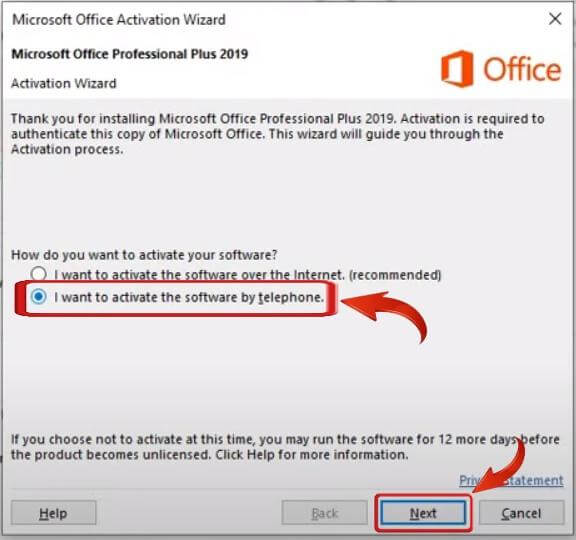
Microsoft Office per Telefon aktivieren
Schritt 7: Im nächsten Fenster wählen Sie Ihre Region aus“Schritt 1” und suchen Ihre Installations-ID (IID). Kopieren Sie die IID, da Sie sie im nächsten Schritt benötigen.
Microsoft Office Region auswählen
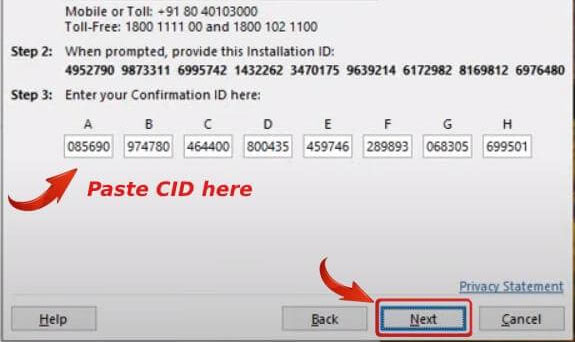
Schritt 8: Benutzen Sie die gebührenfreie Nummer, die unter Ihrer Region angegeben ist, geben Sie auf Nachfrage Ihre IID an und Sie erhalten eine Bestätigungs-ID.
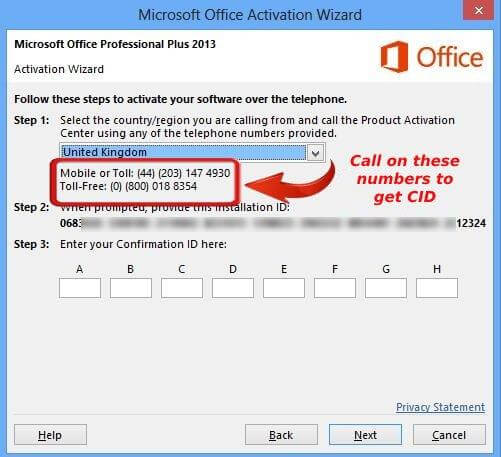
Schritt 10: Nachdem Sie Ihre Bestätigungs-ID eingegeben haben, klicken Sie auf “Weiter”, und Ihre Microsoft Office-Kopie wird aktiviert. Klicken Sie auf “Schließen” und starten Sie Microsoft Office neu.